화면 보기 — 일·주·월 전환과 보기 옵션
Plandy에서 일간·주간·월간 화면을 전환하고, 시작 화면·주간 탭·음력·시작 요일 같은 보기 옵션을 설정하는 방법입니다.
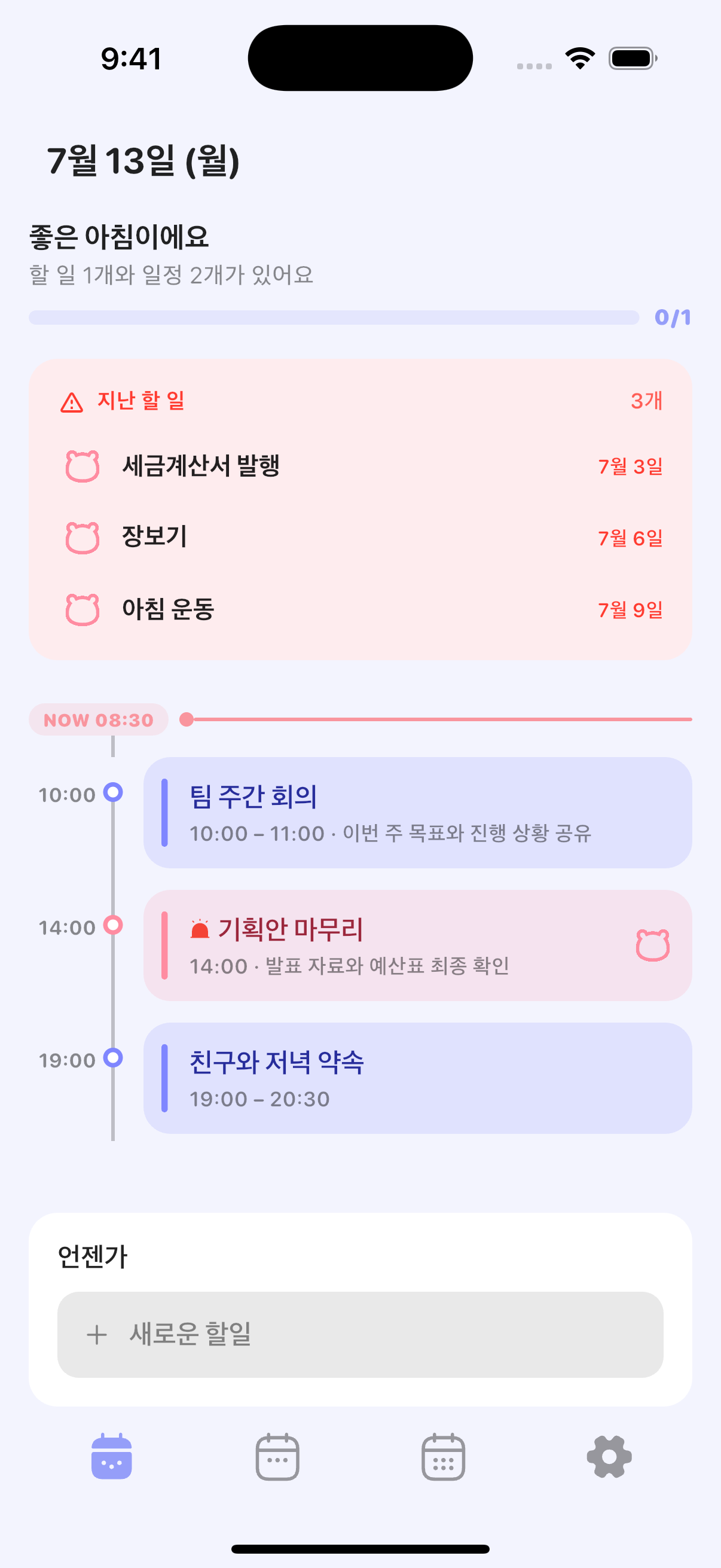
같은 일정과 미리알림도 보는 단위에 따라 쓰임이 다릅니다. Plandy는 일·주·월 화면을 제공하니 상황에 맞게 골라 쓰면 됩니다.
일 · 주 · 월 전환하기
화면 아래 탭에서 일간·주간·월간을 눌러 전환합니다. 오늘 할 일은 일간으로, 한 주 흐름은 주간으로, 전체 분포는 월간으로 보면 편합니다.
시작 화면 정하기
앱을 열 때 가장 먼저 보일 화면이 있다면, 설정 > 시작 화면에서 일간·주간·월간 중 하나를 고릅니다.
주간 탭 숨기기
세 화면을 다 쓰지 않는다면, 설정 > 주간 탭 스위치를 꺼서 아래 탭을 단순하게 만들 수 있습니다.
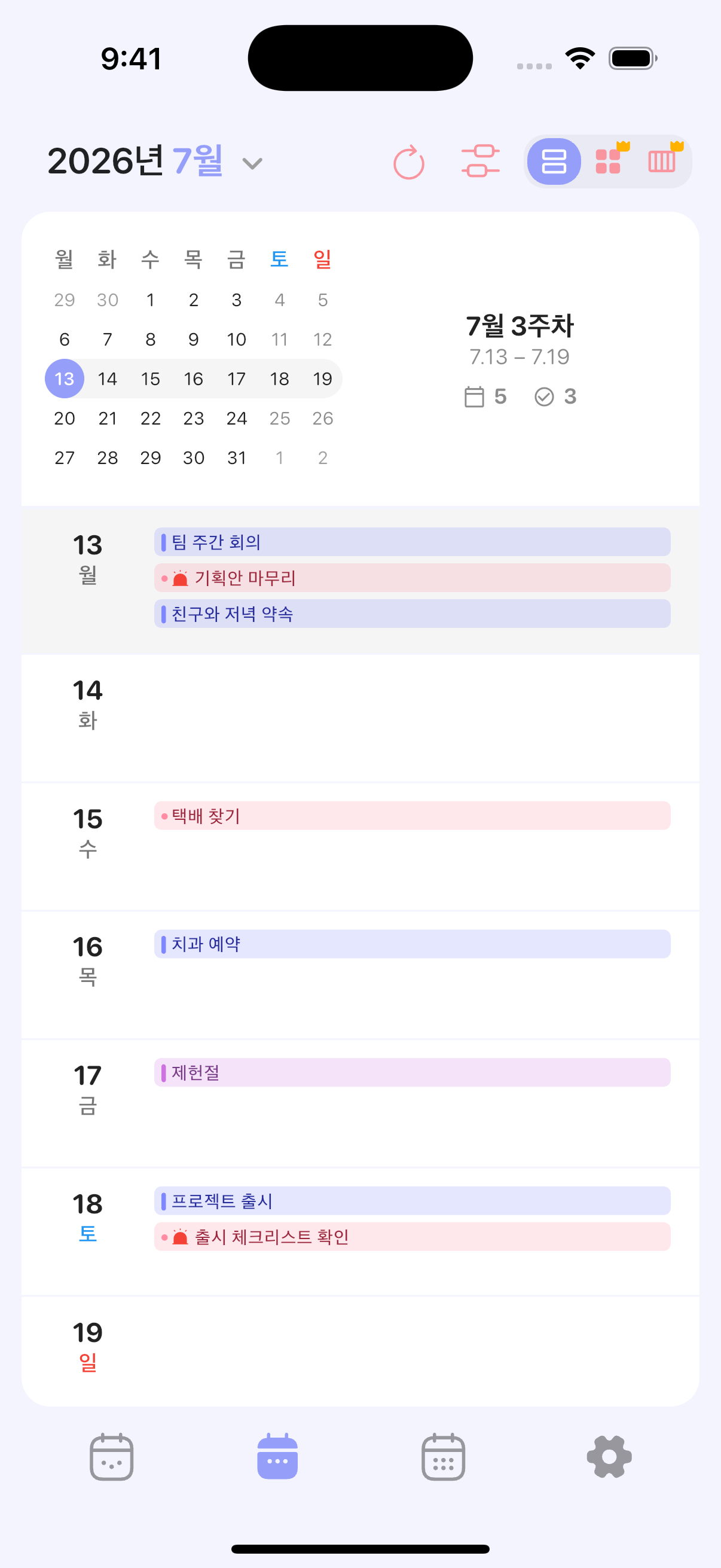
주간 보기 모드 바꾸기 (목록 · 2열 · 시간)
주간 화면은 세 가지 방식으로 볼 수 있습니다. 주간 화면 위쪽의 모드 버튼으로 바로 전환하거나, 설정 > 주간 기본 모드에서 기본값을 정합니다.
- 목록: 날짜별로 일정과 미리알림을 위에서 아래로 보여 줍니다. (무료)
- 2열: 한 주를 두 칸 격자로 한눈에 봅니다. (Pro)
- 시간: 시간대 타임라인 위에 일정을 배치해 하루 흐름을 봅니다. (Pro)
2열·시간은 Pro 기능입니다. 무료에서 눌러 보면 미리보기와 함께 Pro 안내가 나타납니다.
음력·주 번호·시작 요일 바꾸기
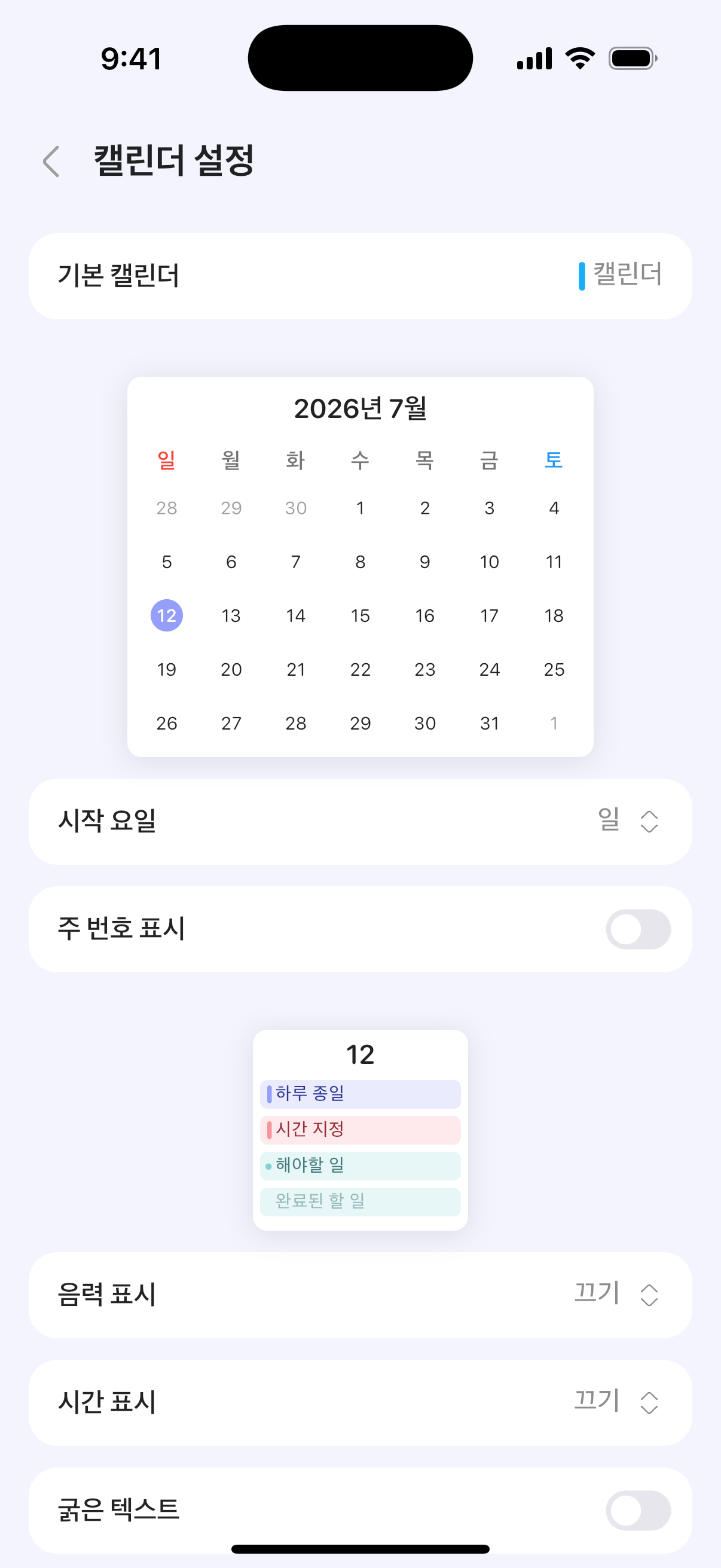
설정 > 캘린더 설정에서 보기 옵션을 조정합니다.
- 음력 표시를 끄기·한국·중국 중에서 고릅니다.
- 주 번호 표시를 켜면 주차가 함께 보입니다.
- 시작 요일로 한 주의 시작 요일을 바꿉니다.
색상·폰트·표시 방식을 바꾸려면 '표시·테마 설정' 가이드를 참고하세요.
미리알림과 캘린더를, 한 화면에서App Store에서 Plandy를 무료로 써보세요