시작하기 — 권한 허용부터 첫 항목 추가까지
Plandy를 처음 켰을 때 권한을 허용하고, 화면을 둘러본 뒤 첫 항목을 추가하는 방법입니다.
Plandy는 아이폰의 미리알림·캘린더 데이터를 그대로 보여주는 앱입니다. 처음 실행하면 권한 두 가지만 허용하면 바로 사용할 수 있습니다.
미리알림·캘린더 접근 권한 허용하기
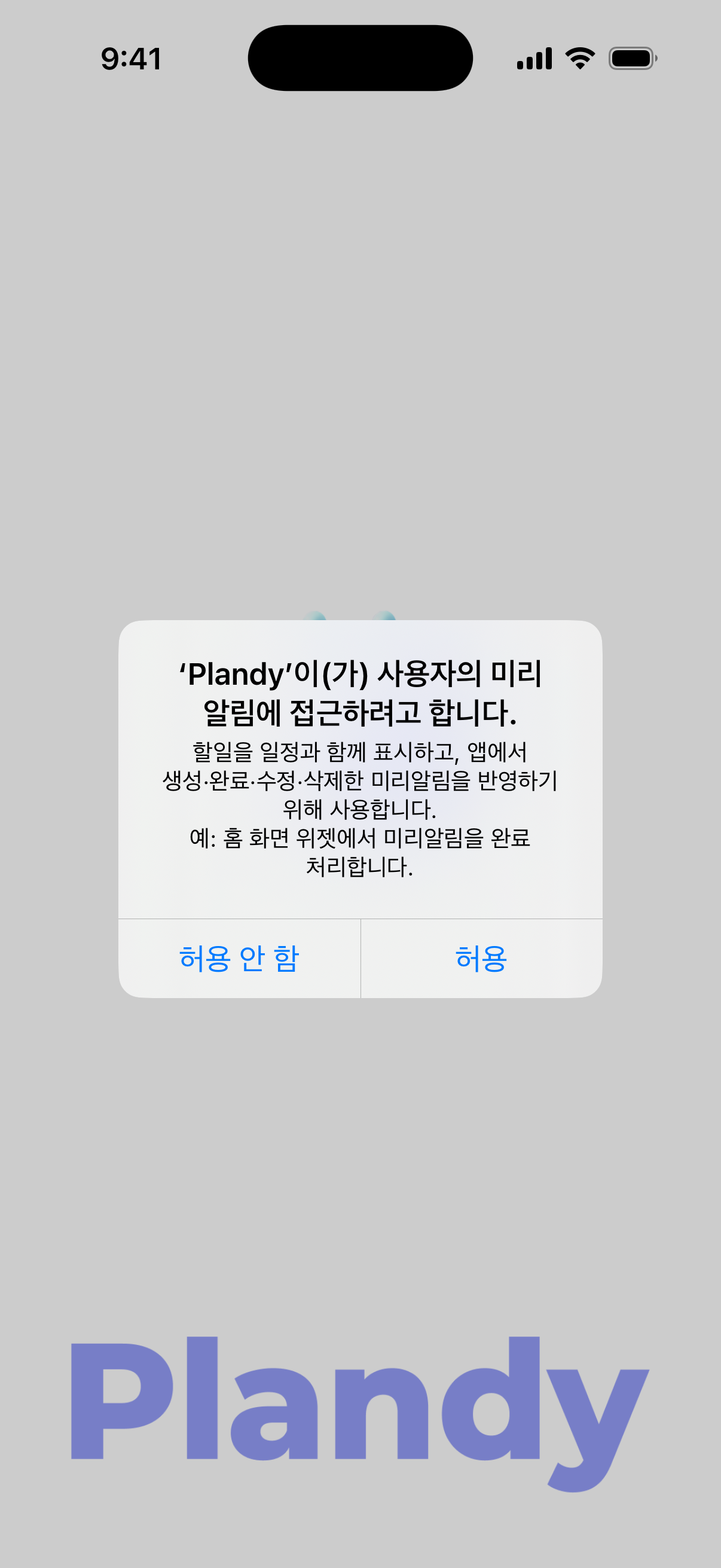
- 처음 앱을 열면 미리알림과 캘린더 접근을 묻는 창이 나타납니다. 허용을 누릅니다.
- 항목을 제대로 표시하려면 미리알림·캘린더에 대한 "전체 접근 권한"이 필요합니다.
- 실수로 거부했다면 아이폰 설정 앱 > Plandy에서 미리알림·캘린더 접근을 다시 켤 수 있습니다.
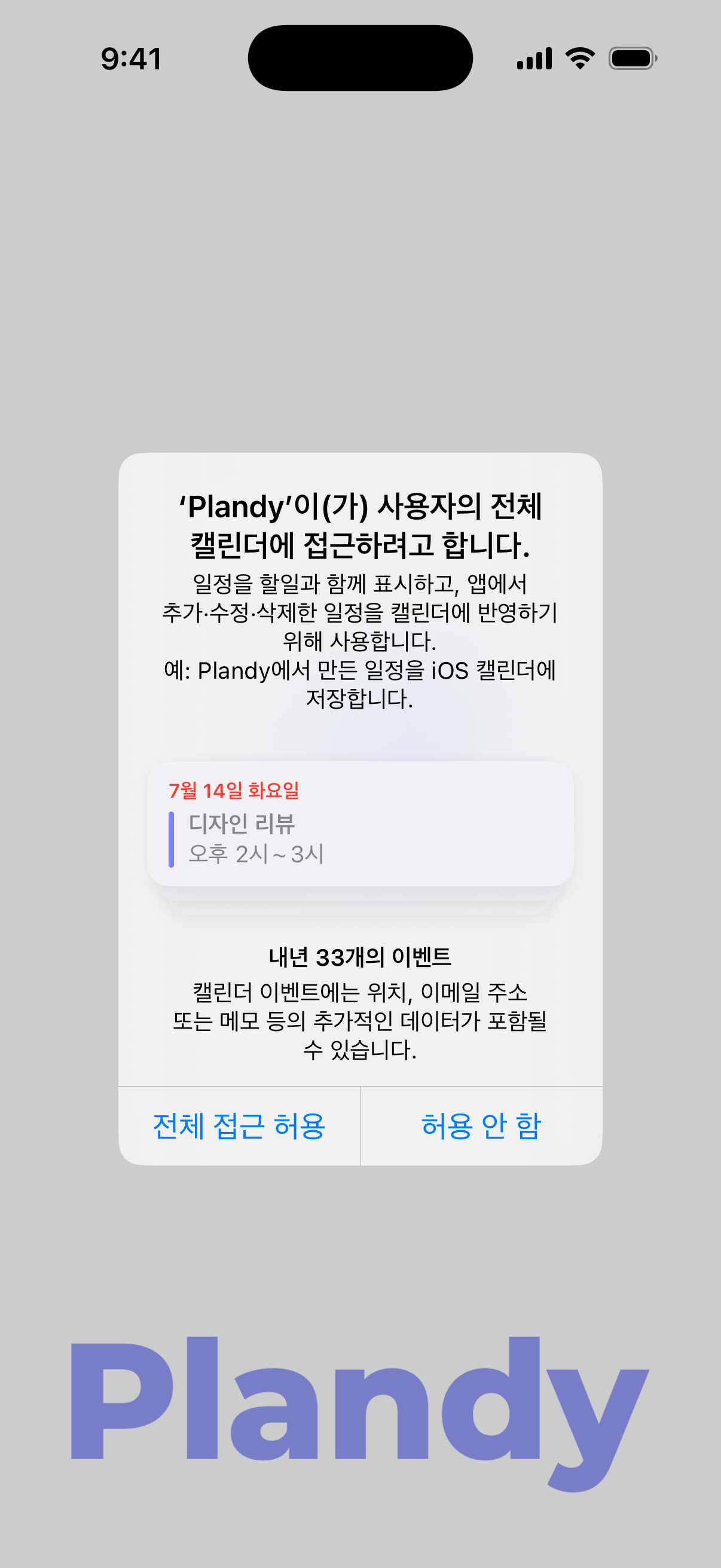
미리알림도 같은 순서로 전체 접근을 허용합니다.
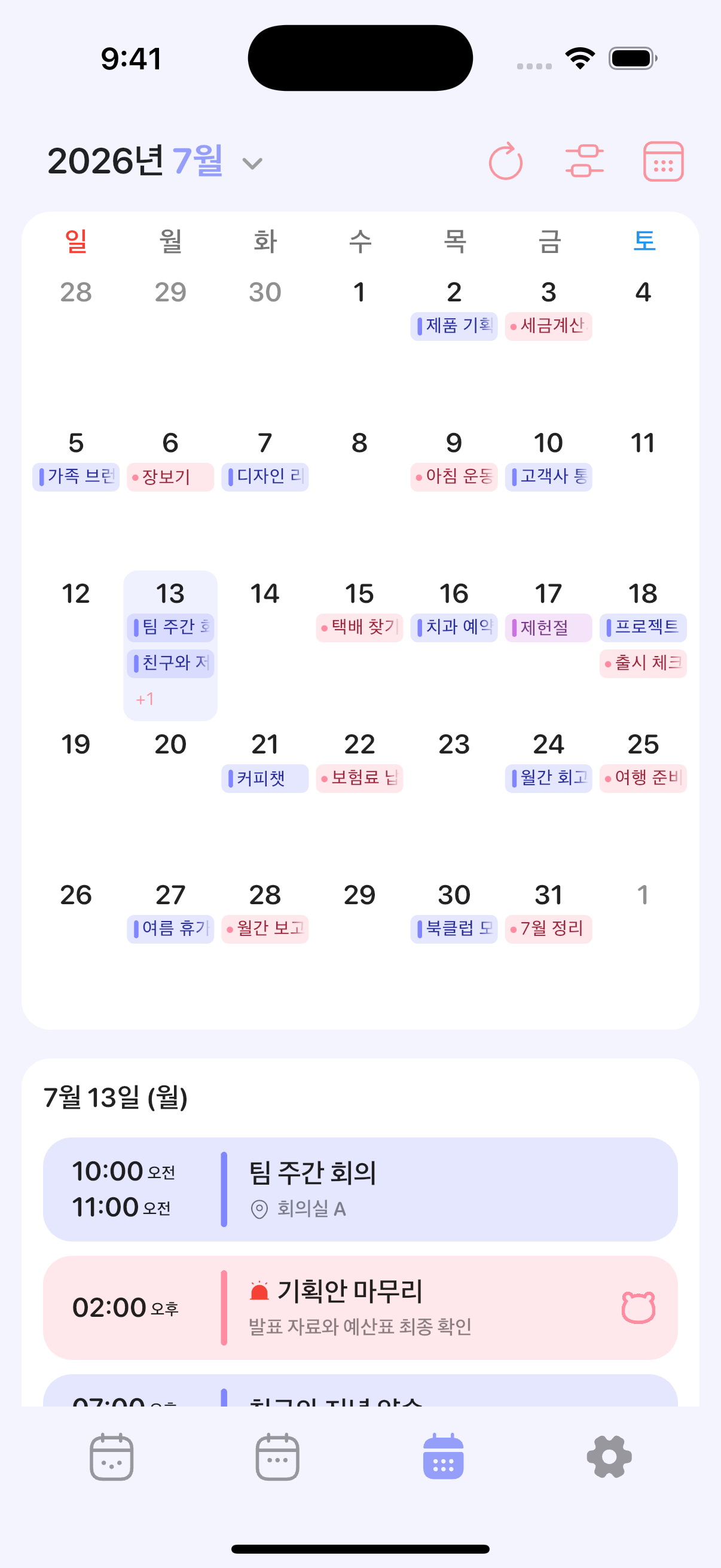
화면 둘러보기 (일 · 주 · 월)
화면 아래 탭에서 일간·주간·월간을 눌러 전환합니다. 주간 탭은 설정 > 주간 탭에서 숨길 수 있고, 앱을 열 때 가장 먼저 보일 화면은 설정 > 시작 화면에서 정합니다.
첫 항목 추가하기
- 새로운 할일(+)을 누릅니다.
- 위쪽 토글에서 Reminder를 골라 제목을 입력하고, 오른쪽 위 체크(✓)로 저장하면 첫 항목이 추가됩니다. 미리알림은 무료로 쓸 수 있습니다.
- 정해진 시간의 약속은 토글에서 Event(캘린더 일정)로 추가합니다. 단, 캘린더 일정 추가·편집은 Pro 기능입니다.
추가한 항목은 곧바로 애플 미리알림·캘린더에도 반영됩니다.
미리알림은 '미리알림' 가이드, 캘린더 일정은 '캘린더 일정' 가이드에서 더 자세히 다룹니다.
미리알림과 캘린더를, 한 화면에서App Store에서 Plandy를 무료로 써보세요