캘린더 일정 추가·편집하기
Plandy에서 캘린더 일정을 추가하고, 일정을 다시 열어 반복·알림·위치까지 설정하는 방법을 실제 화면 순서대로 안내합니다.
캘린더 일정(이벤트)은 "정해진 시간에 일어나는 약속"에 맞습니다. Plandy에서 추가한 일정은 아이폰 기본 캘린더에 저장되고, iCloud로 다른 기기에도 자동으로 동기화됩니다. 추가할 때는 기본 정보를 넣고, 반복·알림 같은 세부 설정은 만든 일정을 다시 열어 지정합니다.
캘린더 일정 추가·편집·삭제는 Pro 기능입니다. 무료에서는 기존 일정 보기와 미리알림 사용이 가능하고, 일정을 직접 추가하거나 편집하려면 Pro 구독이 필요합니다. 자세한 내용은 '구독' 가이드를 참고하세요.
일정 추가하기
- 일·주·월 화면에서 새로운 할일(+) 줄을 눌러 추가 창을 엽니다.
- 위쪽 가운데 토글에서 왼쪽 Event를 선택합니다. (토글은
Event/Reminder로 표시됩니다.) - 제목을 입력합니다.
- 날짜 줄에서 시간을 정합니다. 종일 일정은 하루 종일을 켜고, 시각을 지정하려면 끈 뒤 시작·종료 시간을 고릅니다.
- 캘린더를 눌러 일정을 저장할 캘린더(계정)를 선택합니다.
- 필요하면 URL과 메모를 입력합니다.
- 오른쪽 위 체크(✓)를 누르면 저장됩니다. 닫으려면 왼쪽 위 X를 누릅니다.
반복·알림·위치 설정하기
반복, 알림, 위치는 일정을 만든 뒤 상세 화면에서 설정합니다.
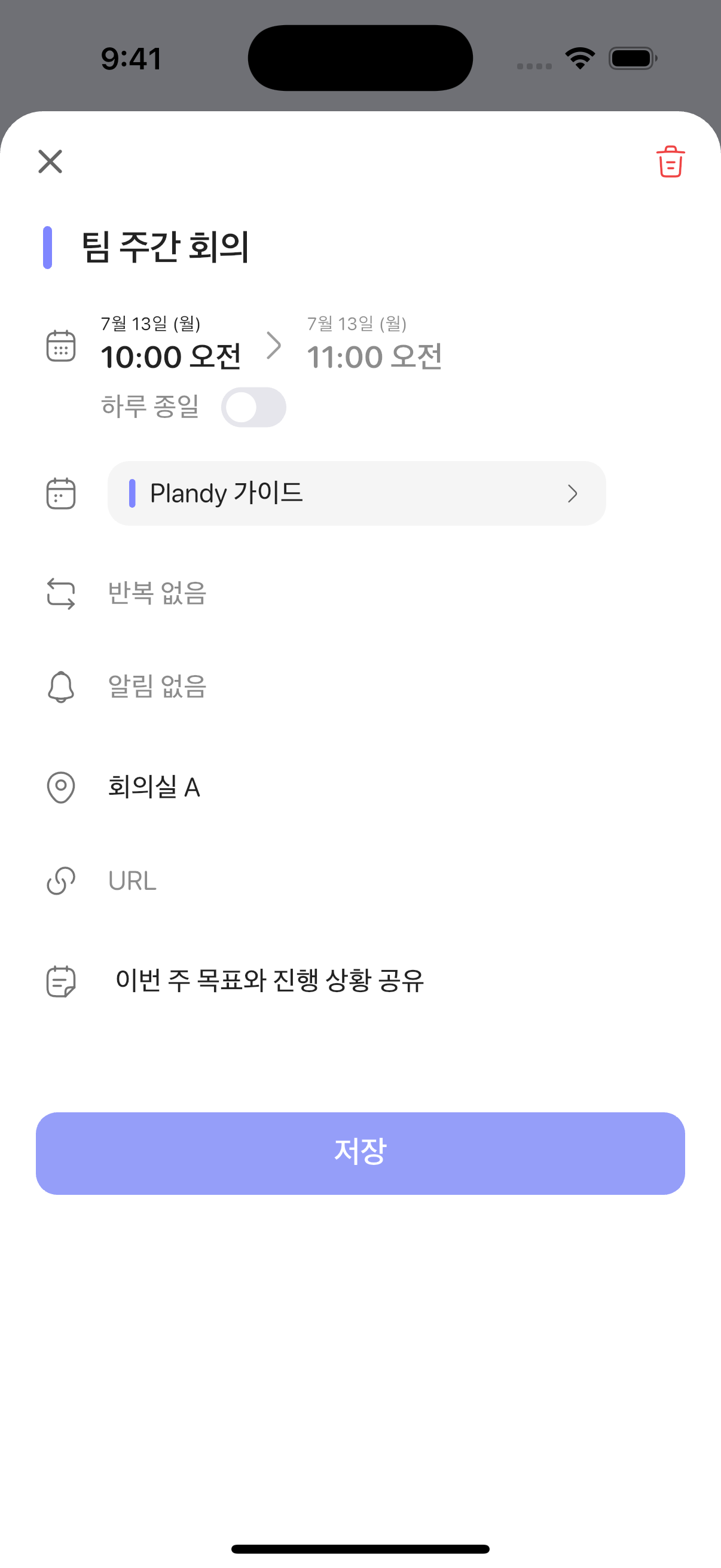
- 일·주·월 화면에서 만든 일정을 눌러 상세 화면을 엽니다.
- 반복에서 매일·매주·매월·매년 등 주기를 고릅니다. 끝나는 날짜도 함께 지정할 수 있습니다.
- 알림에서 이벤트 시간·5분 전·1일 전 등 알림 시점을 고릅니다.
- 위치에 장소를 입력하고, URL·메모에 관련 정보를 적습니다.
- 저장할 캘린더를 바꾸려면 캘린더에서 다른 캘린더를 선택합니다.
변경한 내용은 아이폰 기본 캘린더에도 그대로 반영됩니다.
일정 삭제하기
상세 화면 오른쪽 위의 휴지통 아이콘을 누르면 일정이 삭제됩니다.
미리알림(마감 있는 할 일)을 추가하려면 '미리알림' 가이드를, Google·Outlook 캘린더를 함께 보려면 '외부 캘린더 연동' 가이드를 참고하세요.
미리알림과 캘린더를, 한 화면에서App Store에서 Plandy를 무료로 써보세요