画面表示 — 日・週・月の切り替えと表示オプション
Plandy で日・週・月を切り替え、起動画面・週タブ・旧暦・週の開始曜日などの表示オプションを設定する方法です。
同じ予定やリマインダーも、見る単位によって役立ち方が変わります。Plandy は日・週・月の画面を用意しているので、状況に合わせて選べます。
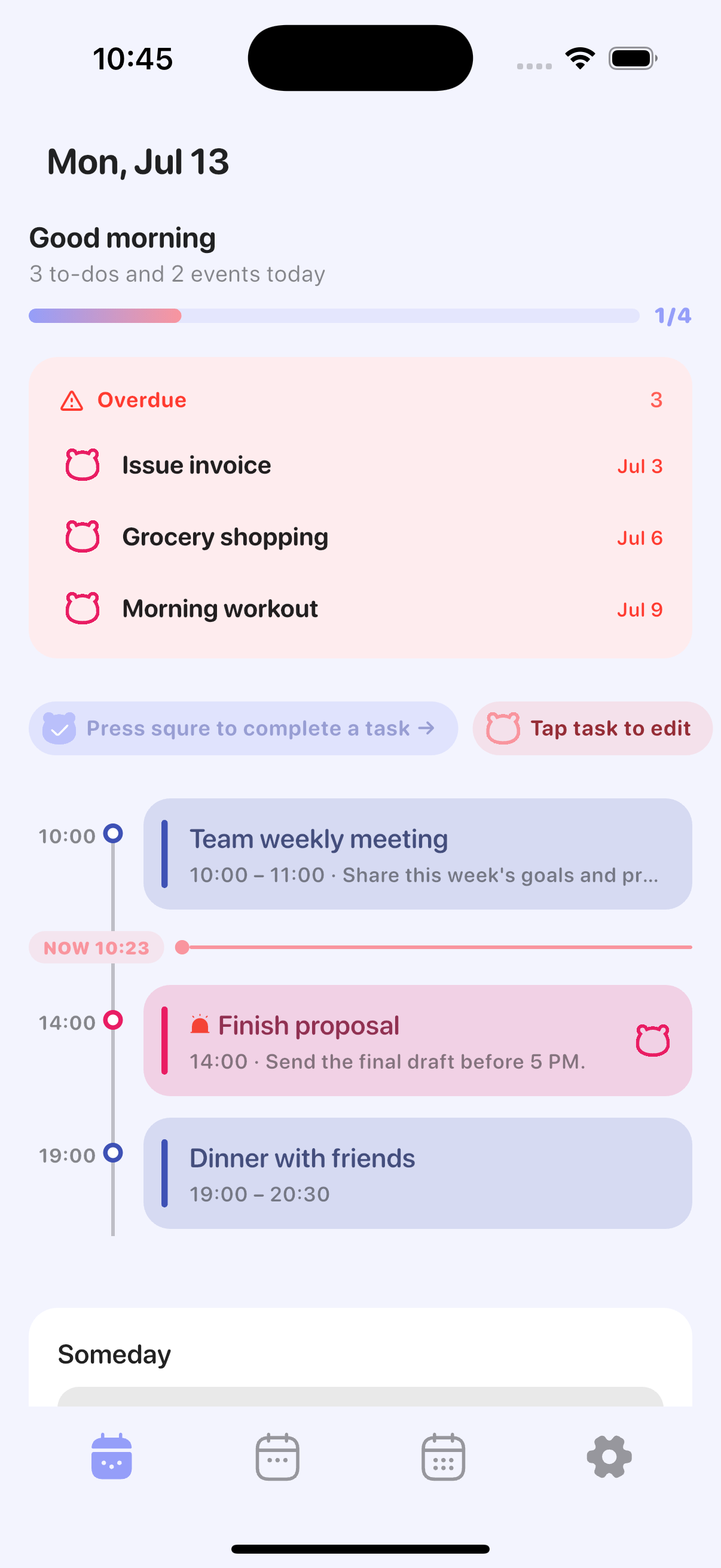
日・週・月を切り替える
画面下のタブで日・週・月をタップして切り替えます。今日のタスクは日表示、一週間の流れは週表示、全体の分布は月表示で見ると分かりやすくなります。
起動画面を決める
アプリを開いたときに最初に表示したい画面があれば、設定 > 起動画面 で日・週・月のいずれかを選びます。
週タブを非表示にする
3つの画面をすべて使わない場合は、設定 > 週タブ をオフにして下のタブをシンプルにできます。
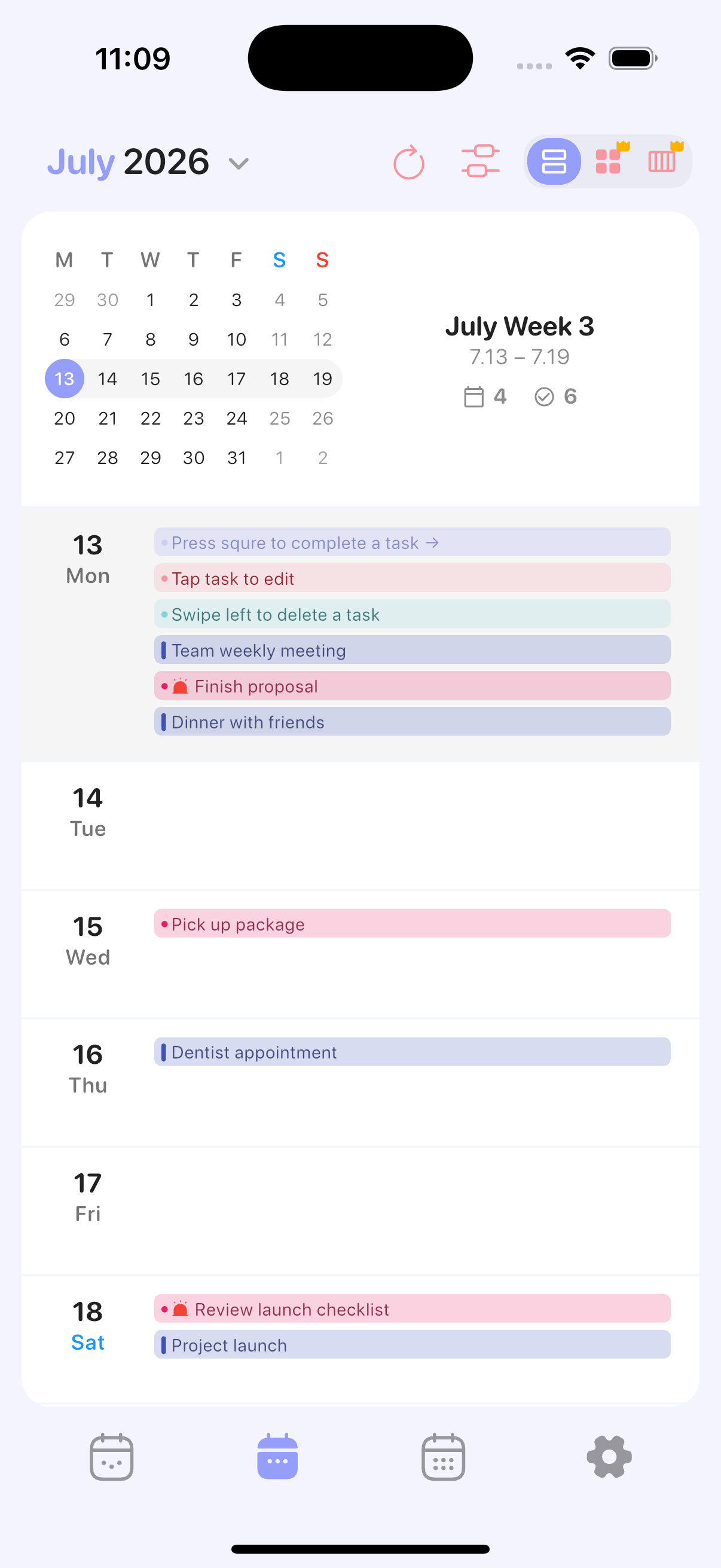
週表示のモードを変える(リスト・2列・時間)
週表示は3つのレイアウトで見られます。週画面の上部にあるモードボタンですぐ切り替えるか、設定 > 週間の既定表示 で既定を決めます。
- リスト: 日付ごとに予定とリマインダーを上から順に表示します。(無料)
- 2列: 一週間を2列のグリッドでひと目で見ます。(Pro)
- 時間: 時間帯のタイムライン上に予定を配置し、一日の流れを見ます。(Pro)
2列・時間は Pro 機能です。無料でタップするとプレビューとともに Pro の案内が表示されます。
旧暦・週番号・週の開始曜日を変える
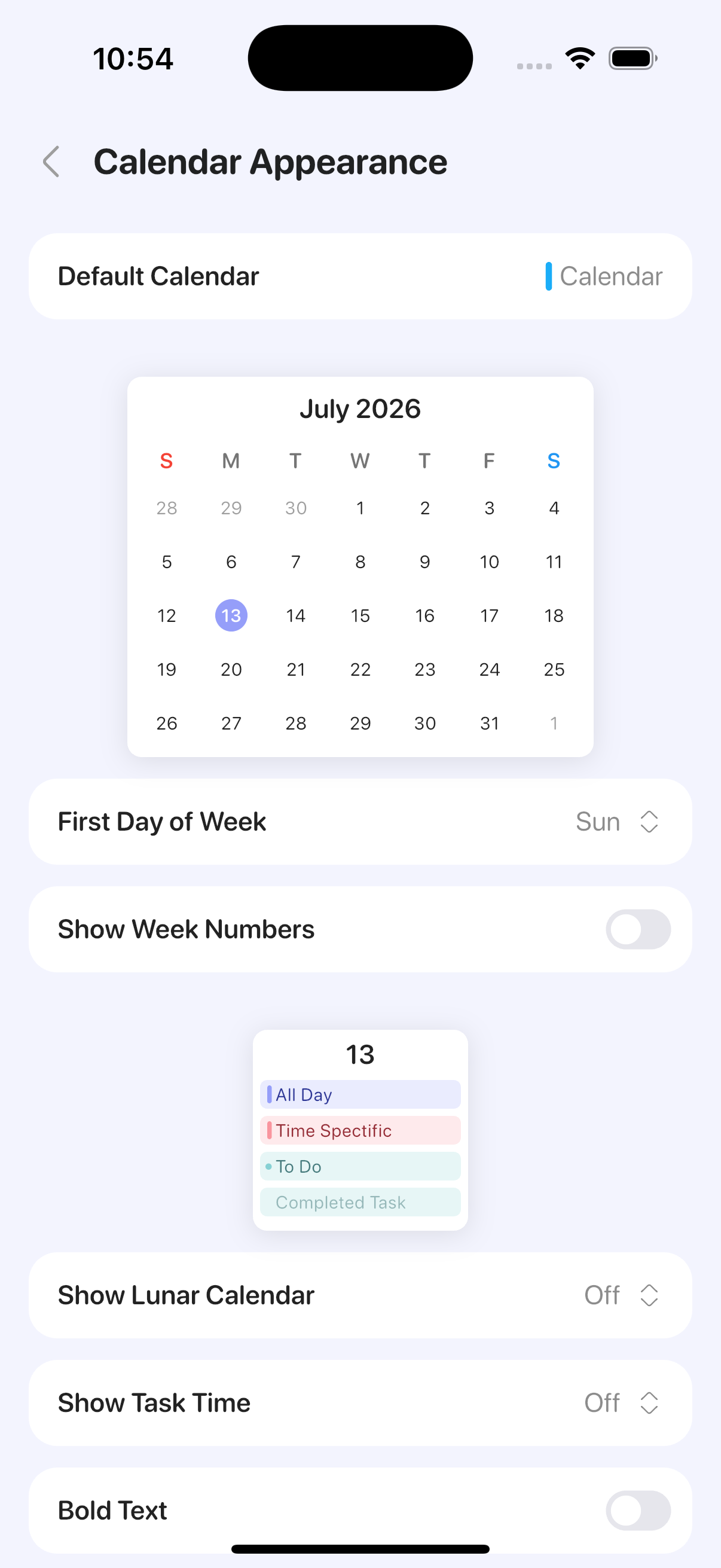
設定 > カレンダー設定 で表示オプションを調整します。
- 旧暦表示 をオフ・韓国・中国から選びます。
- 週番号表示 をオンにすると週数が表示されます。
- 開始曜日 で一週間の始まりの曜日を変えます。
色・フォント・表示方法を変えるには「表示・テーマ設定」ガイドを参考にしてください。
リマインダーとカレンダーを、一つの画面でApp Store で Plandy を無料で試す