リマインダーの追加・編集
Plandy でリマインダーを追加し、日付・時刻、優先度、リスト、メモを設定する方法を実際の画面の流れに沿って説明します。
リマインダーは「締め切りのあるタスク」に向いています。リマインダーは無料で使え、Plandy で追加したリマインダーは Apple のリマインダーアプリとそのまま同期します。
リマインダーを追加する
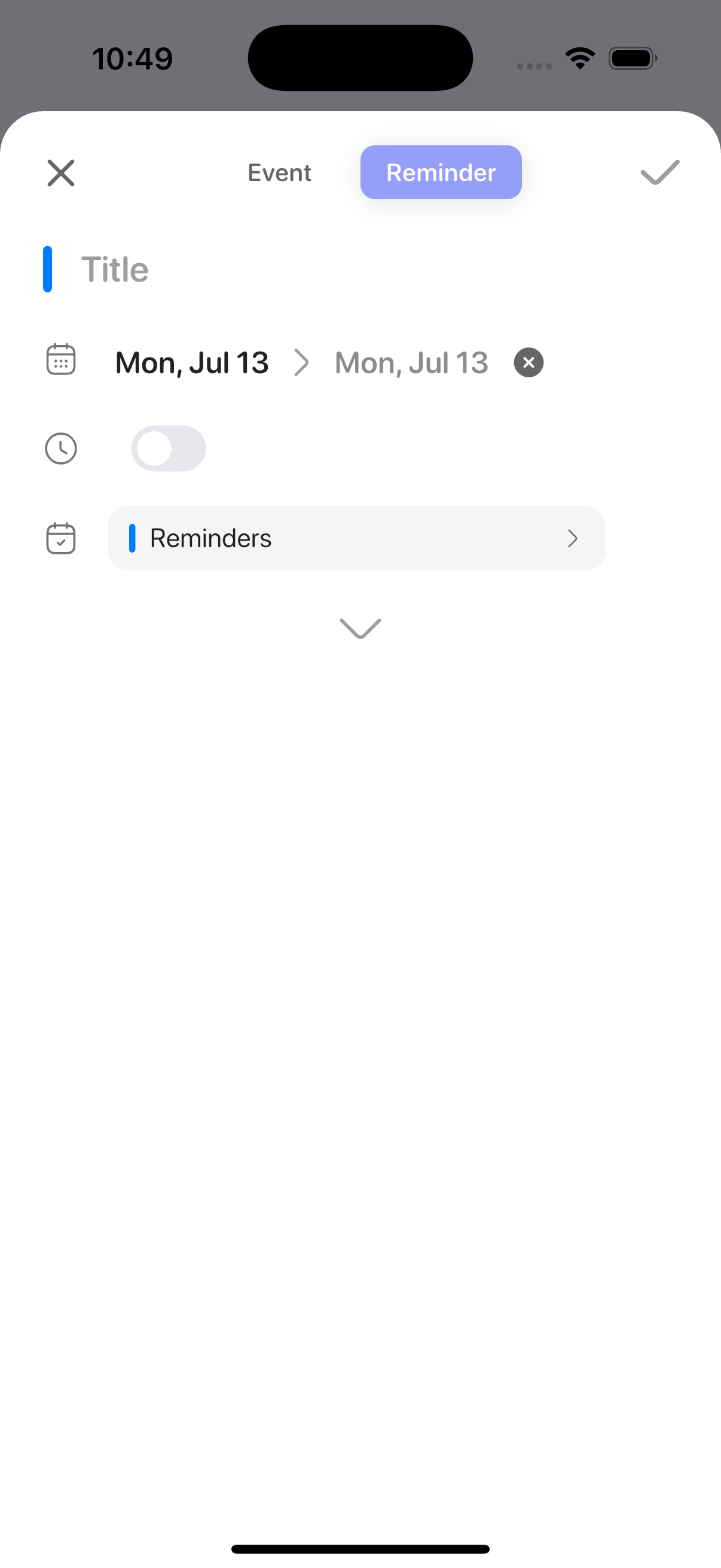
- 日・週・月の画面で 新しいタスク(+)の行をタップして追加シートを開きます。
- 上部中央のトグルで右側の Reminder を選びます。(トグルは
Event/Reminderと表示されます。) - タイトルを入力します。
- 日付は任意です。日付アイコンをタップしてオンにするとその日のリマインダーになり、時刻まで決めるには 終日 をオフにして時間を選びます。日付なしのままでも構いません。
- リスト をタップして、リマインダーを入れるリストを選びます。
- 右上のチェック(✓)をタップすると保存されます。
優先度・メモを追加する
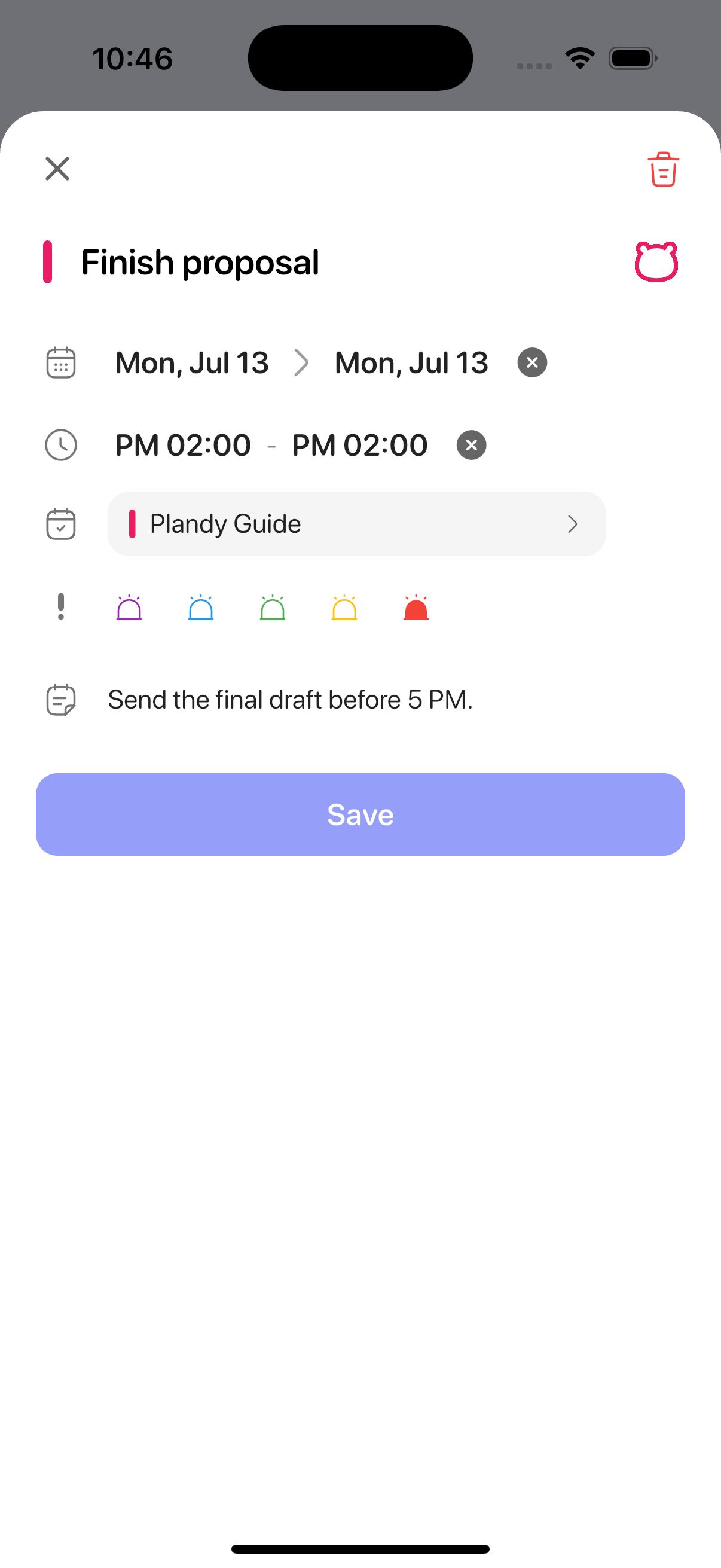
追加シート下部の 下向き矢印(⌄) をタップすると、優先度とメモの入力が開きます。
- 優先度は、展開した画面の色分けされたレベルアイコンで設定します。
- メモ に詳細を書いておきます。
リストで整理する
仕事・個人・買い物などのリストに分けると、Apple リマインダーのリストとそのまま同期されます。よく使うリストをデフォルトにするには、設定 > リマインダー設定 > デフォルトのリマインダーリスト で指定します。
リマインダーを編集・削除する
- 作成したリマインダーをタップして詳細画面を開きます。
- タイトル・日付・時刻・優先度・リスト・メモを変更できます。
- 削除するには、右上のゴミ箱アイコンをタップします。
変更した内容は、Apple のリマインダーアプリにもそのまま反映されます。
完了にする
リマインダーの左側の丸をタップすると完了になります。完了したリマインダーの表示方法は、設定 > リマインダー設定 > 完了したリマインダーの表示 で、非表示・半透明・取り消し線から選べます。
もっと速く追加する・場所で通知を受け取る
- タイトルに「明日 午後3時」のように日付・時刻を一緒に書くと自動で設定されます。「クイック追加」ガイドを参考にしてください。
- スーパーに着いたときのように場所を基準に通知を受け取るには「位置情報リマインダー」ガイドを参考にしてください。(Pro)
決まった時間の予定(カレンダー予定)を追加するには「カレンダー予定」ガイドを参考にしてください。(カレンダー予定の追加・編集は Pro の機能で、リマインダーは無料です。)
リマインダーとカレンダーを、一つの画面でApp Store で Plandy を無料で試す