はじめに — 権限の許可から最初の項目追加まで
Plandy を初めて開いたときに権限を許可し、ビューを確認して最初の項目を追加する方法です。
Plandy は iPhone のリマインダー・カレンダーのデータをそのまま表示するアプリです。初回起動時に 2 つの権限を許可するだけですぐに使えます。
リマインダー・カレンダーへのアクセスを許可する
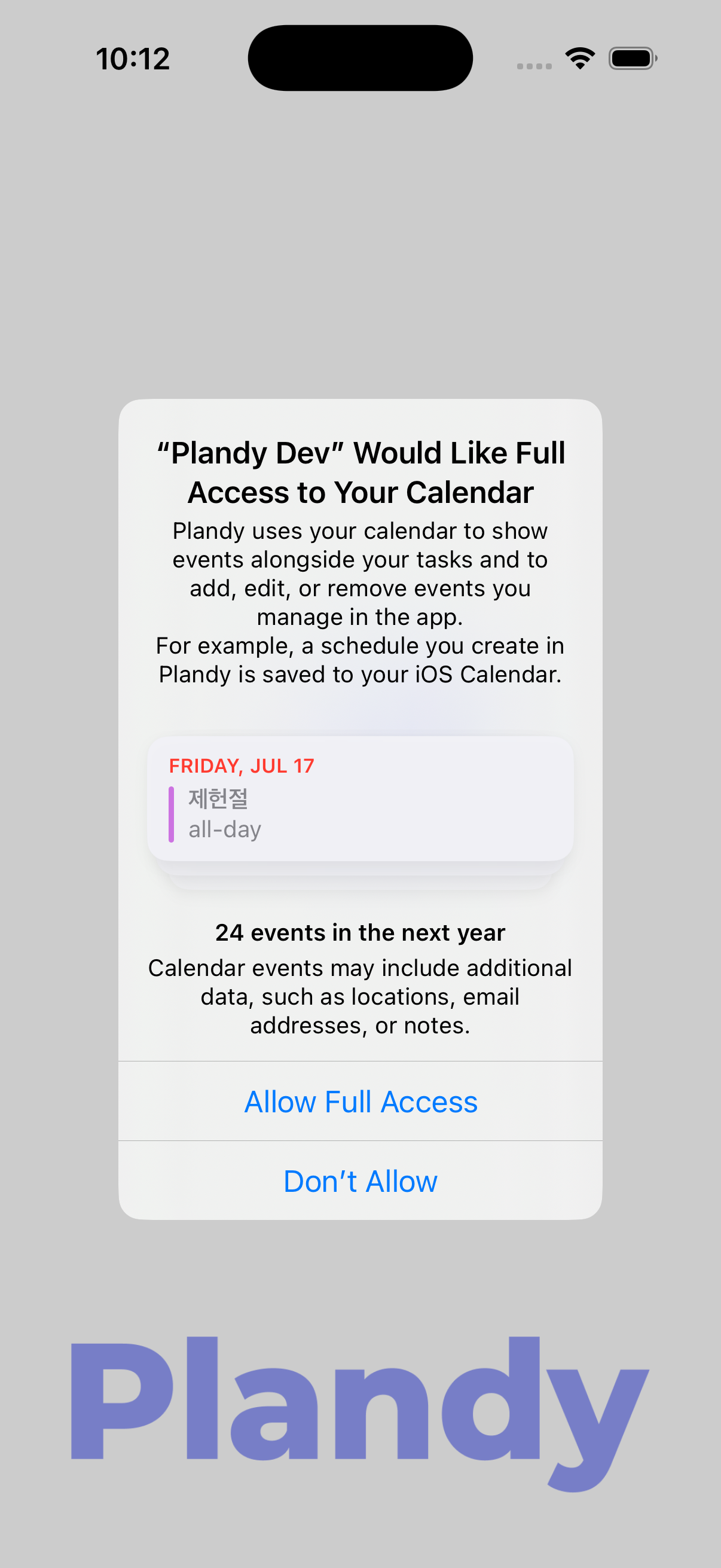
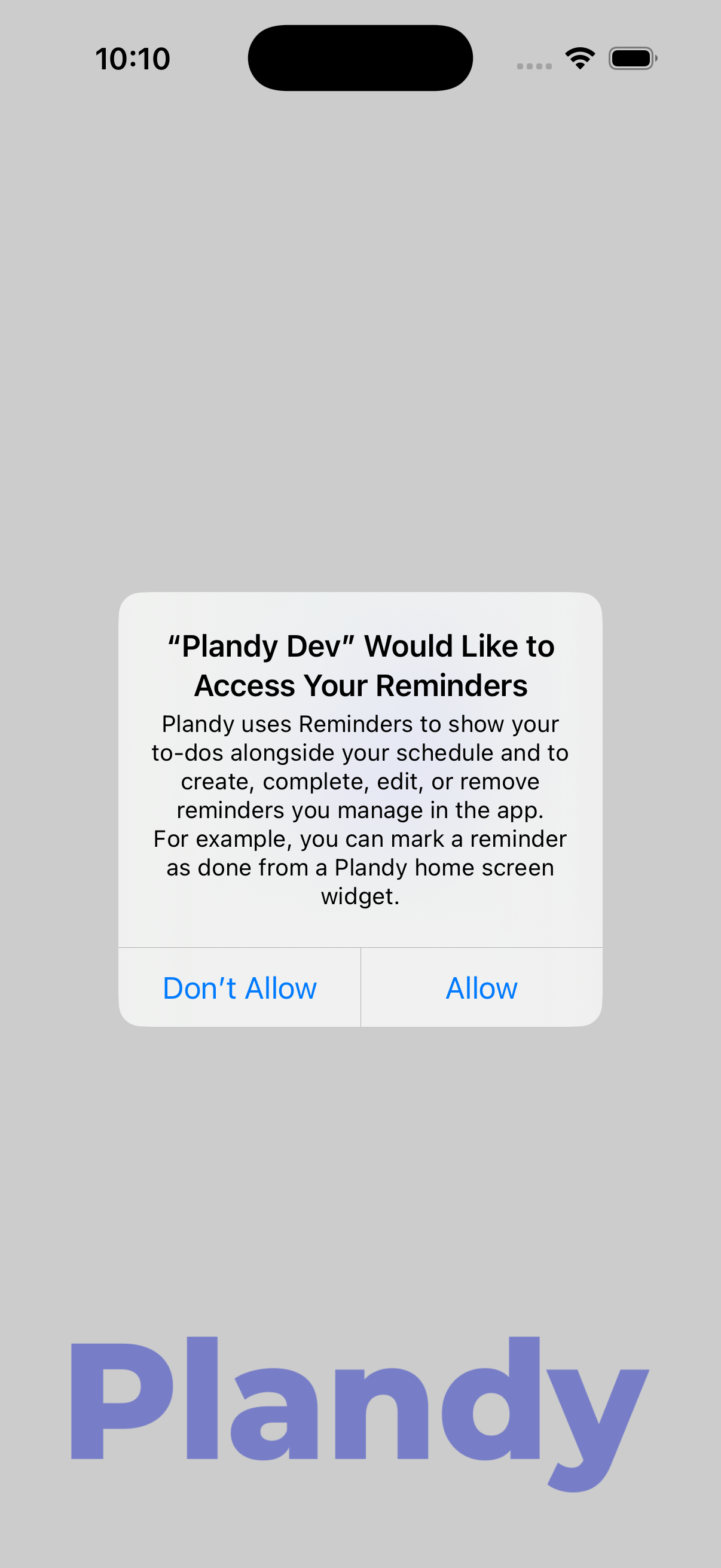
- 初めてアプリを開くと、リマインダーとカレンダーへのアクセスを求められます。許可 をタップします。
- 項目を正しく表示するには、リマインダー・カレンダーへの「フルアクセス」が必要です。
- 誤って拒否した場合は、iPhone の設定アプリ > Plandy から再度オンにできます。
リマインダーも同じ手順でフルアクセスを許可します。
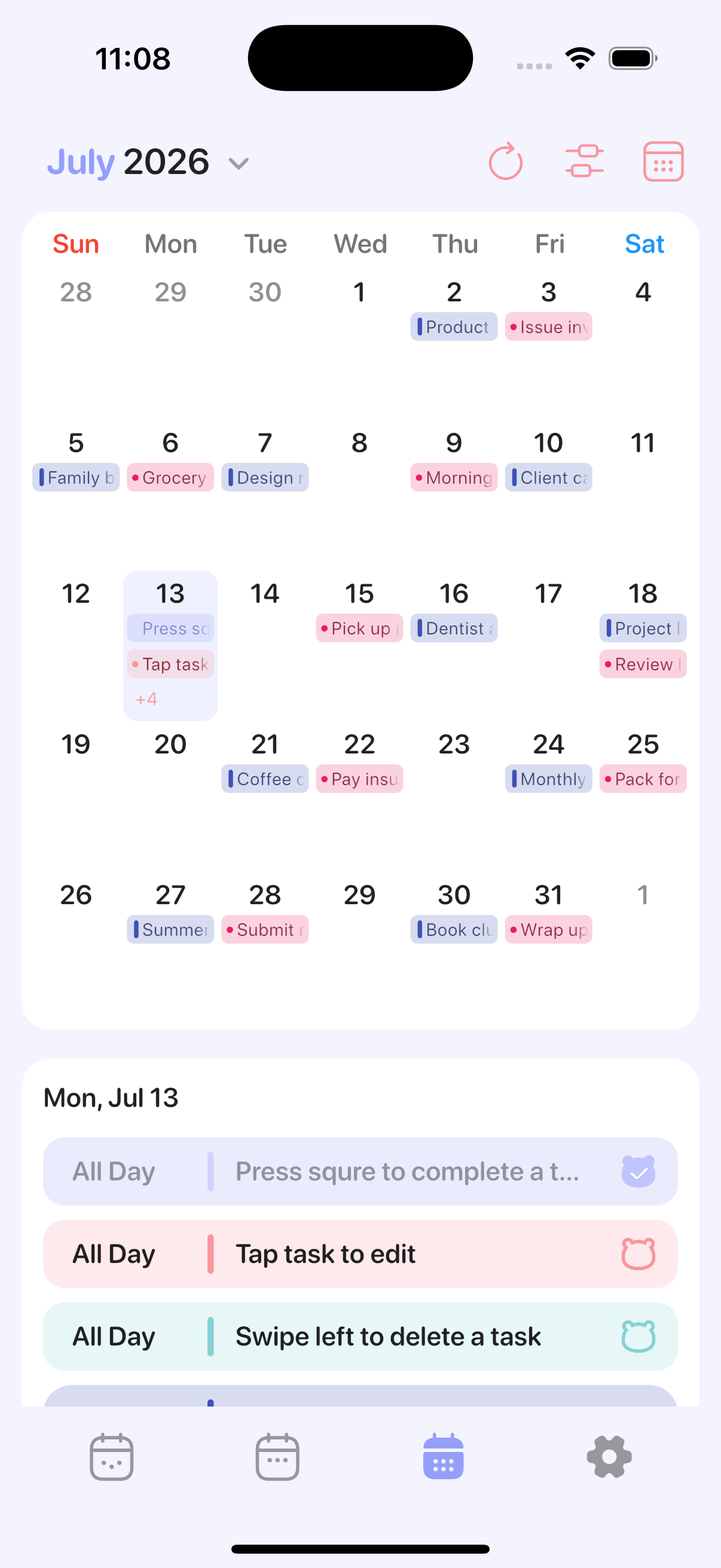
ビューを確認する(日・週・月)
画面下のタブで日・週・月をタップして切り替えます。週タブは設定 > 週タブ で非表示にでき、アプリを開いたときに最初に表示する画面は設定 > 起動画面 で設定します。
最初の項目を追加する
- 新しいタスク(+)をタップします。
- トグルで Reminder を選んでタイトルを入力し、右上のチェック(✓)で保存すると最初の項目が追加されます。リマインダーは無料で使えます。
- 決まった時間の約束は、トグルで Event(カレンダー予定)を選んで追加します。ただし、カレンダー予定の追加・編集は Pro の機能です。
追加した項目は、Apple リマインダー・カレンダーにもすぐ反映されます。
リマインダーは「リマインダー」ガイド、カレンダー予定は「カレンダー予定」ガイドで詳しく説明します。
リマインダーとカレンダーを、一つの画面でApp Store で Plandy を無料で試す