カレンダー予定の追加・編集
Plandy でカレンダー予定を追加し、予定を開き直して繰り返し・通知・場所まで設定する方法を実際の画面の流れに沿って説明します。
カレンダー予定(イベント)は「決まった時間に起こる約束」に向いています。Plandy で追加した予定は iPhone 標準カレンダーに保存され、iCloud で他の端末にも自動で同期されます。追加時には基本情報を入力し、繰り返しや通知などの詳細は、作成した予定を開き直して設定します。
カレンダー予定の 追加・編集・削除は Pro の機能 です。無料では既存の予定の表示とリマインダーの利用ができ、予定を自分で追加・編集するには Pro サブスクリプションが必要です。詳しくは「サブスクリプション」ガイドを参考にしてください。
予定を追加する
- 日・週・月の画面で 新しいタスク(+)の行をタップして追加シートを開きます。
- 上部中央のトグルで左側の Event を選びます。(トグルは
Event/Reminderと表示されます。) - タイトルを入力します。
- 日付の行で時間を設定します。終日の予定は 終日 をオンに、時刻を指定するならオフにして開始・終了の時刻を選びます。
- カレンダー をタップして、予定を保存するカレンダー(アカウント)を選びます。
- 必要に応じて URL と メモ を入力します。
- 右上のチェック(✓)をタップすると保存されます。閉じるには左上の X をタップします。
繰り返し・通知・場所を設定する
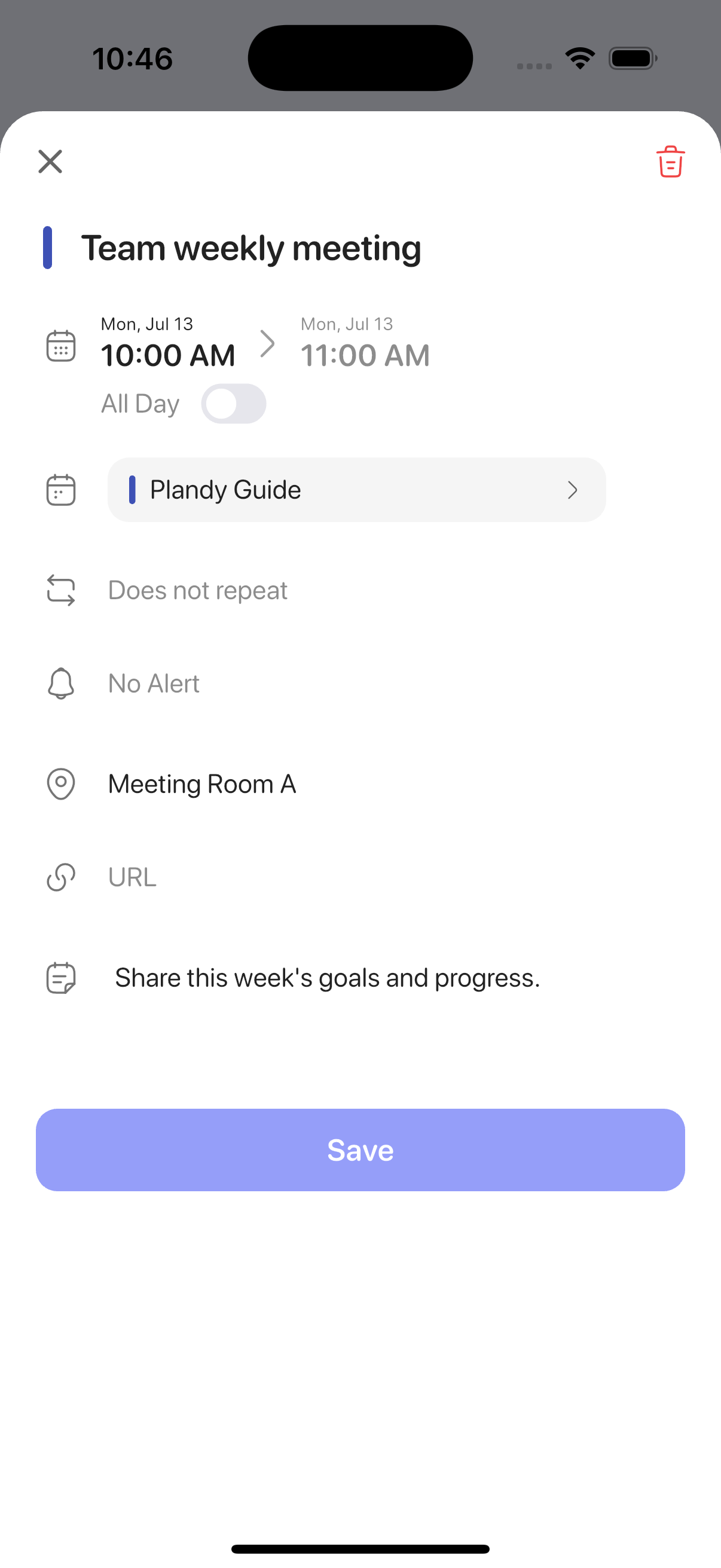
繰り返し・通知・場所は、予定を作成したあとに詳細画面で設定します。
- 日・週・月の画面で、作成した予定をタップして詳細画面を開きます。
- 繰り返し で毎日・毎週・毎月・毎年などの周期を選びます。終了日も設定できます。
- 通知 でイベント時・5分前・1日前などの通知タイミングを選びます。
- 場所 に場所を入力し、URL・メモ に関連情報を入力します。
- 保存先を変えるには カレンダー で別のカレンダーを選びます。
変更した内容は、iPhone 標準カレンダーにもそのまま反映されます。
予定を削除する
詳細画面の右上のゴミ箱アイコンをタップすると予定が削除されます。
リマインダー(締め切りのあるタスク)を追加するには「リマインダー」ガイドを、Google・Outlook カレンダーを一緒に表示するには「外部カレンダー連携」ガイドを参考にしてください。
リマインダーとカレンダーを、一つの画面でApp Store で Plandy を無料で試す